Indeks funkcji
Zrzuty z TR3: dane testowe
Funkcje TR3
Wszystko, co TR3 robi dziś. Przy każdej funkcji piszemy wprost, w jakim jest stanie.
- Dostępne
- Zbudowane i działa w produkcie.
- Dostępne częściowo
- Część działa; przy funkcji piszemy, której części brakuje.
Hala: tablet i telefon operatora
To, czego dotyka operator przy stanowisku. Duże przyciski, mało pisania.
-
Logowanie PIN-em, kartą albo na telefonie Dostępne
Na tablecie przy stanowisku operator wpisuje PIN albo przykłada kartę do czytnika. Na własnym telefonie loguje się loginem i hasłem albo linkiem z kodu QR. Nie trzeba zakładać kont e-mail dla całej hali.
-
Moje zlecenia i skan kodu Dostępne
Operator widzi swoje zlecenia. W zlecenie wchodzi z listy, skanuje kod z karty zlecenia kamerą lub skanerem albo wpisuje numer. Sposób wybieracie w ustawieniach.
-
Start, Pauza, Stop przy zleceniu Dostępne
Czas pracy liczy się na zleceniu i operacji od naciśnięcia Start. Jedna osoba ma jedną pracę naraz, więc godziny się nie dublują.
-
Dobre i wadliwe sztuki Dostępne
Przy zakończeniu pracy operator wpisuje ilość OK i NOK na dużej klawiaturze. Biuro ma wykonanie od razu, bez przepisywania z kartki.

-
Krok marszruty i „Zakończ krok” Dostępne
Operator widzi bieżący krok z notatką z biura, np. numer rysunku. Zamyka krok jednym przyciskiem i nie da się zacząć innego kroku niż bieżący.
-
Zgłoszenie problemu z hali Dostępne
Typ problemu, zdjęcie, notatka, a potem „rozwiązane”. Kierownik widzi problem w Centrum Dowodzenia, nikt nie musi go szukać po hali. Wymaga modułu Jakość.
-
„Uwaga” do zlecenia Dostępne
Krótka notatka albo zdjęcie przy zleceniu, np. „brak materiału”. Zostaje w historii zlecenia.
-
Wymagane zdjęcia Dostępne
Biuro ustawia, przy których wyrobach i operacjach trzeba zrobić zdjęcie przed startem albo przy zakończeniu. Pominięcie wymaga podania powodu.
-
Formularze i pliki przy zleceniu Dostępne
Checklisty i protokoły wypełnia się na tablecie, ze zdjęciem i podpisem. Rysunki i pliki zlecenia są pod ręką.
-
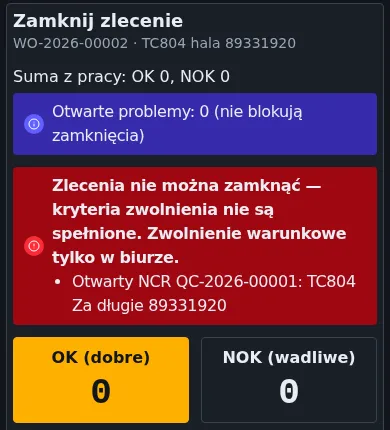
Zamknięcie zlecenia z hali Dostępne
Zamknąć się nie da, gdy ktoś jeszcze pracuje albo gdy brakuje wymaganych kontroli. Operator widzi powód od razu na ekranie.
-
Wynik operatora na pasku Dostępne
Operator widzi swój wynik z dziś i z pięciu poprzednich dni.
-
„Mój dział” dla brygadzisty Dostępne
Brygadzista przydziela pracę w swoim dziale z tabletu.
-
Zlecenie założone z hali i zlecenia specjalne Dostępne
Jeśli firma to włączy, operator może zeskanować zlecenie, którego jeszcze nie ma w systemie, i zacząć pracę. Zlecenia specjalne, ustawione przez biuro, może zacząć każdy pracownik.
-
Dyktowanie notatek głosem Dostępne
Działa, gdy w instalacji jest skonfigurowana usługa rozpoznawania mowy: mowa zamienia się w tekst notatki, nagranie nie jest zapisywane.
-
PIN lub karta na kiosku Dostępne
Tablet przy stanowisku może działać jako kiosk: pracownik loguje się PIN-em albo przykłada kartę do czytnika. Na kiosku są tylko ekrany hali, a po kilku błędnych PIN-ach terminal chwilowo się blokuje.
Biuro: zlecenia, marszruty, formularze
To, co przygotowuje biuro i technolog, zanim praca trafi na halę.
-
Zlecenia: lista, tworzenie, statusy Dostępne
Lista z filtrami, priorytet, statusy od szkicu do zamkniętego, z możliwością cofnięcia. Przypisujecie wykonawców.
-
Karta zlecenia z postępem Dostępne
W jednym miejscu: wykonanie OK i NOK, postęp wobec norm, łączny czas, operacje, kto pracuje i marszruta. Przy wpisanych normach i ilości planowanej także orientacyjny czas pozostałej pracy; to nie jest prognoza terminu dostawy.
-
Wydruk zlecenia z kodem QR i Code128 Dostępne
Karta zlecenia z kodami do zeskanowania na hali. Drukujecie z przeglądarki.
-
Potwierdzenie wykonania Dostępne
Raport zamkniętego zlecenia: wykonanie, kto zamknął, kontrole i zdjęcia. Do wydruku albo dla klienta.
-
Numeracja, klienci, lokalizacje Dostępne
Własne schematy numerów zleceń z podglądem oraz słowniki klientów i miejsc.
-
Marszruty Dostępne
Do 20 kroków na wyrób, każdy z notatką. Zlecenie w toku zostaje przy krokach z chwili startu, więc zmiana marszruty nie miesza w trwającej pracy.

-
Operacje, zadania i porządek w czasie pracy Dostępne
Słownik operacji, przegląd wszystkich zadań z możliwością unieważnienia błędnego oraz automatyczne zamykanie zadań, o których ktoś zapomniał.
-
Normy czasu Dostępne
TR3 podpowiada normę z zamkniętych zleceń i pokazuje, kiedy rzeczywisty czas zaczyna odbiegać. Normę akceptuje człowiek.
-
Kreator formularzy bez programowania Dostępne
Pola: tekst, liczba, wybór, „odhacz”, data, zdjęcie, podpis, pomiar z jednostką. Formularz wypełnia się zawsze pod zleceniem.
-
Formularz z PDF-a albo zdjęcia kartki Dostępne
Gdy w instalacji jest skonfigurowany dostawca modelu językowego (AI), model robi szkic formularza z Waszej papierowej karty. Bez niego albo gdy odczyt się nie uda, dostajecie pusty szkielet formularza do uzupełnienia ręcznie. Szkic zawsze czeka na poprawki i zatwierdzenie, nic nie publikuje się samo.
-
Dokumenty i formularze: wydania i zatwierdzanie Dostępne
Szkice, zatwierdzanie, kolejne wydania, wycofanie i rejestr dokumentów. Na hali jest zawsze aktualna wersja.

-
Wypełnienia, galeria zdjęć, pracownicy Dostępne
Podgląd i wydruk wypełnionych formularzy, galeria zdjęć z filtrami, karta pracownika ze statystykami, działy.
Kierownik: podgląd hali i raporty
Odpowiedzi na pytania „gdzie stoi?”, „ile zrobione?”, „ile godzin poszło?” bez obchodzenia hali.
-
Centrum Dowodzenia Dostępne
Odświeża się co 30 sekund. Na górze zlecenia po terminie, ponad normę i z otwartym problemem. Obok załoga dziś, przydział zleceń, trend z 14 dni i filtr działu. Brygadzista widzi tylko swój dział.
-
Pulpit z widżetami Dostępne
Najważniejsze liczby na stronie startowej, ułożone po swojemu.

-
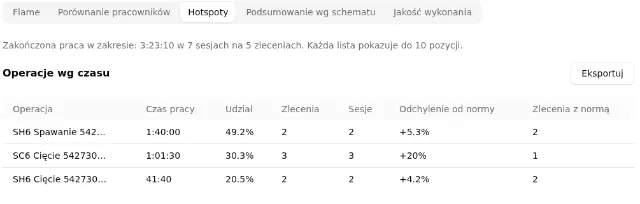
Warsztat Analityka Dostępne
Czas wg struktury wyrobu wobec normy, operacje i zlecenia, które najbardziej przekraczają normę, porównanie pracowników, podsumowanie wg schematu numeracji, jakość (NOK%, uzysk). Każdą tabelę Warsztatu wyeksportujesz do CSV. Wszystko w godzinach, nie w złotówkach.
-
Raporty cykliczne e-mailem Dostępne
Raport z produkcji przychodzi sam codziennie, co tydzień albo co miesiąc. Wybieracie sekcje (podsumowanie, operacje, pracownicy, zlecenia, problemy, przekroczenia norm, jakość). Podgląd pokazuje dokładnie to, co trafi do skrzynki, a „Wyślij teraz” wysyła od ręki.

-
Panel problemów Dostępne
Ile problemów zgłoszono i rozwiązano, jak długo czekały, jakich typów było najwięcej. Typy problemów ustawiacie sami. Wymaga modułu Jakość.
-
Pytania do danych zwykłym językiem Dostępne
Kierownik pyta asystenta AI w TR3, np. „które zlecenia w tym tygodniu przekroczyły normę?”, a dostaje odpowiedź z danych TR3 jako tabelę, wykres albo liczbę. Odpowiedź można zapisać jako widżet na pulpicie. Działa, gdy w instalacji jest skonfigurowany dostawca modelu językowego (AI) i firma włączyła moduł AI.
-
Raport z rozmowy z asystentem Dostępne
Odpowiedź asystenta zamieniacie jednym przyciskiem w sekcję raportu cyklicznego. Asystent pokazuje próbkę raportu na Waszych danych, a raport zapisuje się dopiero po zatwierdzeniu.
Administracja i integracje
Ustawienia firmy, dostęp, języki, druk etykiet i połączenie z ERP.
-
Ustawienia firmy Dostępne
Nazwa i logo na ekranach logowania, strefa czasowa, długość zmiany, domyślny język tabletów.
-
Moduły włączane osobno Dostępne
W ustawieniach firmy włączacie i wyłączacie sześć modułów: numery seryjne, jakość, analitykę, marszruty, API dla ERP i druk etykiet. Wyłączenie ukrywa ekrany modułu i blokuje jego API, a dane zostają. Czas pracy i formularze to też osobne moduły, ale włącza je administrator systemu przy wdrożeniu, nie ten panel.

-
Użytkownicy, role i uprawnienia Dostępne
Zaproszenia do biura i gotowe role: operator, brygadzista, kierownik produkcji, jakość, magazyn, administrator, integracja ERP. Uprawnienia można zmienić dla konkretnej osoby.
-
Tablety na hali Dostępne
Tablet powiązuje się z firmą raz. Kody blokady i odblokowania oraz lista urządzeń są w biurze.
-
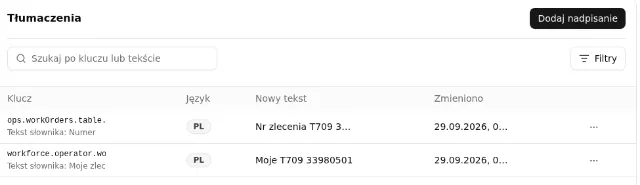
Język polski i angielski, własne nazwy Dostępne
Interfejs po polsku i po angielsku. Teksty na ekranach możecie nadpisać własnymi, np. nazwą, której używacie na hali.
-
API dla ERP Dostępne
TR3 przyjmuje z Waszego ERP zlecenia, operacje, pracowników, indeksy, BOM i marszruty. Wasz system może też pobierać z TR3 dane, np. zlecenia i czas pracy. Dostęp przez klucze API.
-
Podłącz własnego asystenta AI (MCP) Dostępne
ChatGPT, Claude albo Microsoft Copilot (Copilot Studio) podłączysz do TR3 jako konektor MCP pod adresem
https://tr3.tomstack.dev/mcp. Użytkownik loguje się swoim kontem TR3 (OAuth) i sam zatwierdza dostęp na ekranie zgody. Asystent widzi tylko dane swojej firmy i tylko to, do czego ten użytkownik ma uprawnienia w TR3.Narzędzia do odczytu: wyszukiwanie zleceń i ich szczegóły, bieżący status hali, przestoje i problemy produkcyjne, jakość i NCR, analityka (podsumowanie wskaźników, porównania okresów, rankingi) oraz raport operatora. Zakładanie zleceń, dopisywanie notatek i zgłaszanie problemów przez asystenta włącza osobny przełącznik firmy „Konektory AI — zapis”, domyślnie wyłączony.
Administrator włącza „Konektory AI (MCP)” dla swojej firmy w Ustawieniach firmy → Moduły i funkcje. Każde wywołanie trafia do dziennika audytu, a dostęp odwołasz jednym kliknięciem w „Połączone aplikacje AI”. Dane trafiają do dostawcy AI wybranego przez użytkownika, bez zamiany danych osobowych na tokeny; ustawienie „nie wysyłaj pól tekstowych do AI” jest respektowane.
-
Druk etykiet Dostępne
TR3 wysyła zlecenie druku do drukarki etykiet przez bramkę w Waszej sieci (MQTT). Reguły kiedy drukować, dziennik druku i ręczny wydruk.
-
Eksport i wydruki Dostępne
CSV z tabel Warsztatu, listy użytkowników, rejestru NCR i rejestru dokumentów. Raporty, NCR i dziennik kontroli drukujecie z przeglądarki.
-
Dziennik audytu Dostępne
Zmiany w biurze trafiają do dziennika audytu (Ustawienia → Dziennik audytu).
-
Asystent wdrożenia Dostępne
Kreator na pełnym ekranie prowadzi przez pierwsze ustawienia firmy krok po kroku, a przy każdym kroku można porozmawiać z asystentem AI. Kreator rozpoznaje, co jest już ustawione; krok można pominąć i wrócić do niego później, a zapisane zmiany cofnąć. Limity użycia AI, przełączniki „nie wysyłaj plików / pól tekstowych do AI” i dziennik tego, co wysłano.
Moduły opcjonalne dla poddostawców
Dla firm, od których klient wymaga numerów seryjnych i zapisów jakości, np. w automotive. Włączacie je osobno.
-
Indeksy materiałowe i BOM Dostępne
Struktura wyrobu jako drzewo i podgląd, gdzie dany element jest użyty.
-
Import indeksów i BOM z pliku Dostępne
Lista wyrobów i struktury BOM z Excela (xlsx) albo CSV, do 20 000 wierszy. Kolumny dopasowujecie sami albo z podpowiedzią AI, a przed zapisem widzicie podgląd. Indeksy i BOM mogą też przychodzić z Waszego ERP przez API.
-
Numery seryjne i montaże Dostępne
Schematy numerów, przyjęcie, etykiety z kodem QR i Code128, złomowanie. Montaż na hali: zeskanuj albo wpisz numer części.
-
Śledzenie sztuki Dostępne
Po numerze sztuki widać, z czego się składa, w jakim montażu była i co się z nią działo. Raport do wydruku dla klienta.

-
Zgłoszenia w biurze: ważność, właściciel, termin Dostępne
Biuro rozstrzyga, czy zgłoszenie z hali to niezgodność (NCR), czy problem produkcyjny, i nadaje mu ważność, właściciela i termin; zgłoszenie po terminie jest oznaczone na liście. Hala oznacza „rozwiązane”, ale zamyka biuro, nie zgłaszający. Zgłoszeń się nie usuwa, tylko unieważnia z podaniem powodu. Wymaga modułu Jakość.
-
Charakterystyki i kontrole Dostępne
Pomiary i kontrole wymagane przed startem, przy zakończeniu albo przy zamknięciu zlecenia. Dziennik kontroli i statystyki pomiarów (średnia, rozrzut, odsetek OK). Checklisty jakości wypełnia się jako formularze z zakładki Jakość zlecenia; wymagają modułów Jakość i Formularze.
-
Rejestr niezgodności (NCR) Dostępne
Ilość niezgodna i decyzja, co z wyrobem, zapisana z osobą decydującą: przeróbka, naprawa, złom, zwrot do dostawcy, segregacja lub wstrzymanie, przyjęcie na odstępstwo albo poinformowanie klienta. Odstępstwo z tym, kto go udzielił, numerem, zakresem i załącznikiem. Po przeróbce lub naprawie NCR zamyka się dopiero po weryfikacji „zgodne”. Numery seryjne objęte NCR są wstrzymane do decyzji i rozliczane przy zamknięciu NCR. Wydruk i eksport rejestru.
-
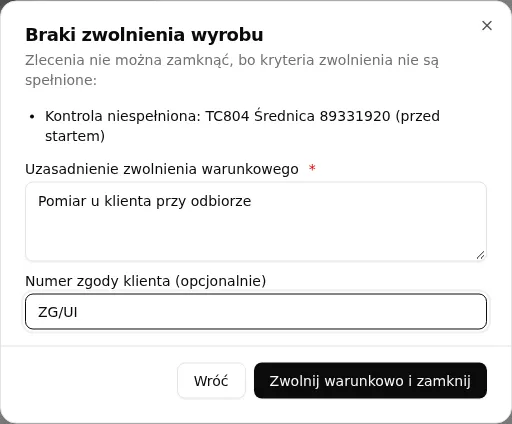
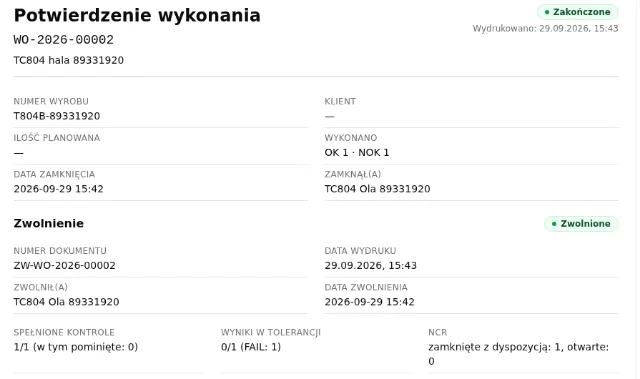
Zwolnienie wyrobu Dostępne
Zlecenie zamyka się dopiero, gdy kryteria są spełnione. Zwolnienie warunkowe wymaga uzasadnienia, a potwierdzenie wykonania pokazuje, kto i kiedy zwolnił.
-
Rola „Jakość” Dostępne
Gotowa rola dla działu jakości: zamyka zgłoszenia, decyduje, co z wyrobem z NCR, weryfikuje po korekcie, ustawia charakterystyki, widzi dziennik kontroli, statystyki, pulpit i raporty jakości, zatwierdza dokumenty. Nie zakłada zleceń. Zwolnienie warunkowe domyślnie ma administrator; można je nadać w edytorze ról.
-
Zapisy pod ISO 9001 Dostępne
Dokumenty nadzorowane, zapisy kontroli, NCR i zwolnienie wyrobu pomagają zebrać zapisy, których wymaga norma. Wysłanego formularza nie można edytować, a zgłoszeń i NCR się nie usuwa: błędny wpis unieważnia się z podaniem powodu i zostaje w historii. TR3 nie daje certyfikatu i nie zastępuje systemu zarządzania jakością.
-
Działania korygujące Dostępne częściowo
Przy NCR można zapisać odnośnik do działania korygującego. Samego procesu działań korygujących TR3 nie prowadzi.
-
Ewidencja przyrządów pomiarowych Dostępne
Rejestr przyrządów z terminem następnego wzorcowania, wyliczanym z interwału, i historią wzorcowań i sprawdzeń. Do wpisu dołączysz skany świadectw (PDF albo zdjęcie) i podejrzysz je w historii. Lista pokazuje przyrządy po terminie i bez skanu świadectwa. Przy pomiarze na hali operator wybiera przyrząd, a TR3 nie przyjmie pomiaru przyrządem po terminie albo zablokowanym. Wpisy się dopisuje, a poprawka to nowy wpis z powodem. Moduł Jakość.
Czego TR3 nie robi
Lepiej to wiedzieć przed pokazem.
Nie planuje produkcji. Nie układa harmonogramu i nie liczy obciążenia maszyn.
Nie liczy kosztu w złotówkach. Pokazuje godziny. Stawki, akord i płace liczycie u siebie.
Nie zbiera danych z maszyn. Bez OEE i bez rejestracji przestojów z maszyn.
Sam nie wysyła danych do ERP. Przyjmuje dane i pozwala je pobrać przez API.
Nie jest ERP ani magazynem. Bez księgowości i stanów magazynowych. Indeksy, BOM i marszruty mogą przychodzić z Waszego ERP przez API. Numer partii zapisuje się przy sztuce, ale TR3 nie prowadzi gospodarki partiami materiałów.
Bez powiadomień push i eksportu do XLSX/PDF. Eksport jest w CSV, a wydruki z przeglądarki.
Pokaż nam jedną kartę pracy z Twojej hali
Zostaw kontakt, a odpiszemy z propozycją terminu pokazu. Wolisz zwykły mail? Adres jest pod formularzem.